
Chat interno
O Chat interno é a conversa entre os usuários da mesma empresa, em particular (de uma pessoa para outra) ou em grupo. Alguém do financeiro chama alguém do estoque, manda um arquivo, e quem recebe é avisado em qualquer tela do sistema.
É diferente do Atendimento, que é a conversa da empresa com os clientes dela. A conversa interna não entra na fila, nos relatórios nem nas automações do Atendimento.
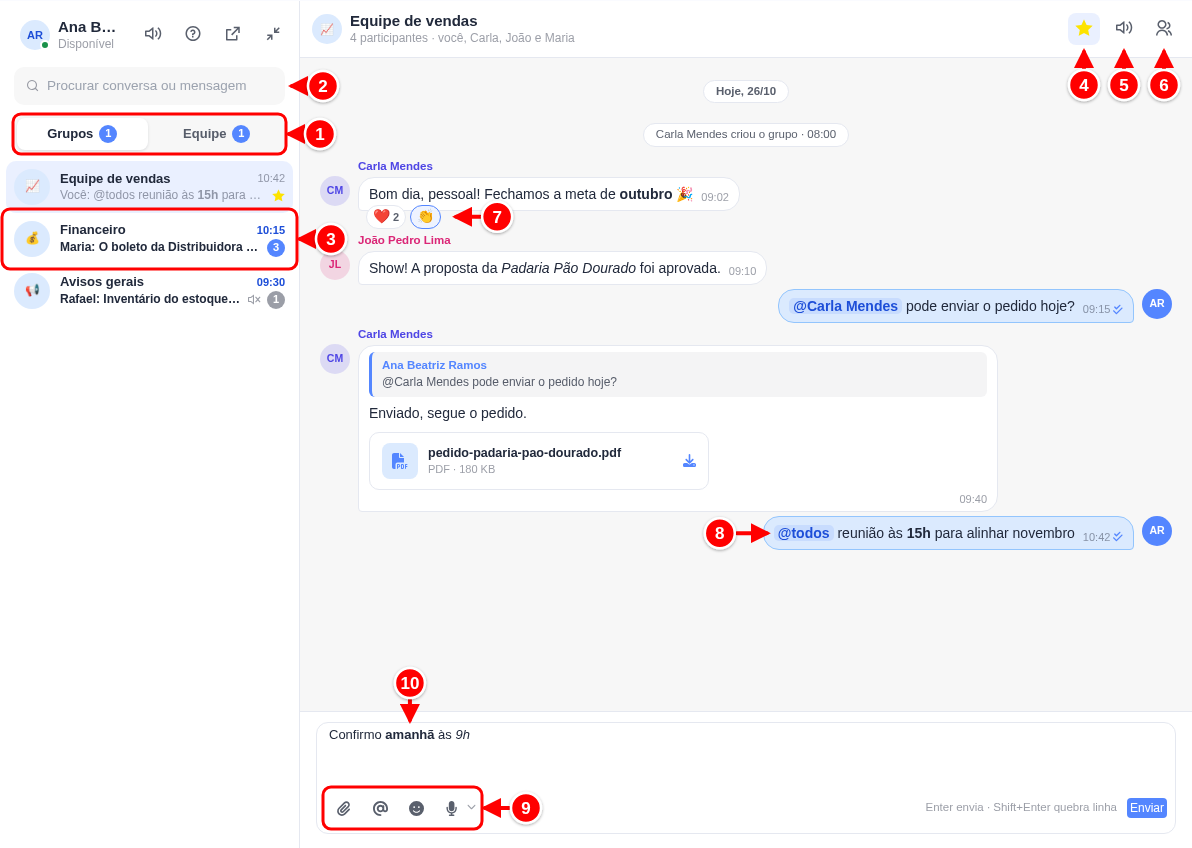
- Grupos e Equipe: as duas abas da lista, com o número de conversas não lidas em cada uma.
- Procurar conversa ou mensagem: procura pelo nome da conversa e, com 3 letras ou mais, no texto das mensagens.
- Conversa não lida: hora em azul, prévia com quem escreveu e o número de mensagens não lidas.
- Estrela: marca a conversa como favorita, para ela ficar no alto da lista.
- Alto-falante: escolhe quando a conversa avisa você (todas as mensagens, só quando mencionado ou nunca).
- Dados do grupo: descrição, participantes e configurações do grupo.
- Reações: emojis iguais aparecem juntos, com o número de pessoas que reagiram.
- Menção: @todos, @all e o nome de quem foi mencionado aparecem em destaque. Clicar no nome de um colega abre a conversa com ele.
- Botões do campo de mensagem: anexar, mencionar (@), emoji e gravar áudio.
- Formatação no campo:
*amanhã*já aparece em negrito e_9h_em itálico enquanto você digita (veja Formatar o texto).
Quem pode usar
Seção intitulada “Quem pode usar”- O chat interno está disponível para todas as empresas, sem depender do plano.
- Usa o chat quem está num grupo com a permissão Usar o chat interno (em Sistema > Segurança > Grupos, no grupo de permissões Sistema/Chat interno). Veja Grupo de Acesso. O grupo ADMIN já tem a permissão.
- Na lista de colegas aparecem só os usuários que também têm a permissão, para ninguém mandar mensagem a quem não pode abrir o chat.
- Criar grupo exige também a permissão Criar grupos no chat interno, no mesmo grupo de permissões. Sem ela, o botão de novo grupo não aparece. Para adicionar ou tirar participantes de um grupo que já existe, basta participar dele.
Como acessar
Seção intitulada “Como acessar”Clique no ícone de balão, no topo da tela, ao lado do sino de notificações. O chat abre numa janela à direita, por cima da tela atual, sem fechar o que você estava fazendo. A janela mostra uma coisa por vez: a lista de conversas ou a conversa aberta, com a seta no topo para voltar à lista. A tecla Esc também volta para a lista; se houver um painel aberto por cima da conversa (dados do grupo, detalhes da mensagem), o Esc fecha primeiro o painel. Na conversa, o botão ⋮ reúne favoritar, dados do grupo e as notificações da conversa. O chat também fica no menu Sistema > Chat interno, que abre numa aba.
Para deixar o chat numa aba do sistema, como as outras telas, clique em Abrir o chat numa aba (o ícone de expandir, no topo do painel). A aba abre na mesma conversa. Enquanto o chat está aberto na aba, o ícone de balão do topo leva para ela, em vez de abrir o chat de novo por cima. Para voltar à janela, clique em Voltar para a janela flutuante (o ícone de recolher, no topo do chat na aba): a aba fecha e o painel abre na mesma conversa.
Na aba, o botão Recolher a lista de conversas, no topo da lista, deixa a lista estreita, só com a foto de cada conversa e o número de mensagens não lidas, e a conversa aberta ganha o resto da tela. Passe o mouse na foto para ver o nome da conversa e clique para abrir. O botão Mostrar a lista de conversas volta a lista ao normal. A escolha fica guardada neste navegador.
O ícone ? no topo do chat, na janela e na aba, abre esta página do manual. Com o chat aberto numa aba, o Manual do menu de ajuda do sistema também abre esta página.
Chat em janela separada
Seção intitulada “Chat em janela separada”Para deixar o chat numa janela própria do navegador, que você pode pôr de lado ou noutro monitor, clique em Destacar em janela separada (o ícone de seta saindo da caixa, no topo da lista, ou no ⋮ da conversa aberta). A janela mostra só o chat, sem o menu e o topo do sistema.
- Enquanto a janela separada está aberta, o som de mensagem nova toca só nela, para não avisar em dobro. Clicar no ícone do chat no topo do sistema fecha a janela separada e abre o chat no sistema.
- Para voltar, clique em Voltar para o sistema (o ícone de seta para trás, no topo da janela separada): ela fecha e o chat abre de novo na janela flutuante da aba do sistema que estiver à vista, na mesma conversa. Fechar a janela pelo X do navegador também traz o ícone de volta.
- Link de tela do sistema clicado na janela separada abre na janela do sistema que a destacou. Se essa janela já foi fechada, a tela abre na própria janela separada.
- Se nada abrir, o navegador bloqueou a janela: libere as janelas pop-up para o endereço do sistema.
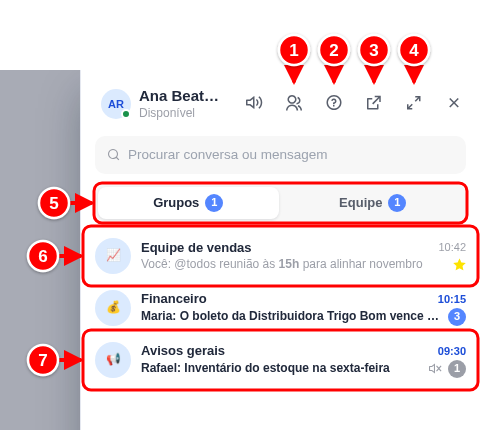
- Novo grupo (na aba Equipe, Nova conversa).
- Como usar o chat interno: abre esta página do manual.
- Destacar em janela separada.
- Abrir o chat numa aba.
- Abas Grupos e Equipe, com o número de conversas não lidas.
- Conversa favorita: fica no alto da lista, com a estrela.
- Conversa silenciada: ícone de silêncio e o número de não lidas em cinza.
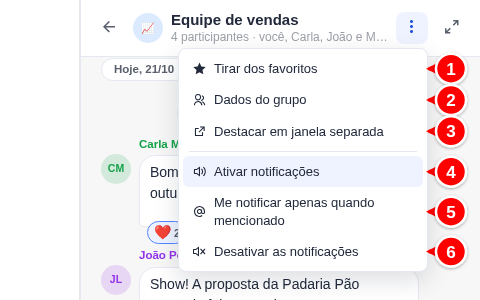
- Marcar como favorita ou Tirar dos favoritos.
- Dados do grupo (só em grupo).
- Destacar em janela separada.
- Ativar notificações.
- Me notificar apenas quando mencionado (só em grupo).
- Desativar as notificações.
O número vermelho no ícone do chat, no item Chat interno do menu e na aba mostra quantas conversas têm mensagem que você ainda não leu.
A lista fica separada em duas abas: Grupos e Equipe (as conversas em particular). O número ao lado do nome da aba mostra quantas conversas dela têm mensagem não lida. Em cada conversa da lista aparecem o nome, a hora da última mensagem e, embaixo, a prévia com quem escreveu (“Você:” ou o nome do colega, no grupo) e o número de mensagens não lidas. Na lista aparecem só as conversas que você já tem; para falar com alguém pela primeira vez, use a nova conversa, na aba Equipe.
- Favoritas: clique na estrela da conversa (aparece ao passar o mouse; com a conversa aberta, fica no topo dela na aba, ou no ⋮ na janela flutuante) para deixá-la no alto da lista, com uma estrela ao lado. Clique de novo para tirar.
- Foto e status: a foto de cada colega é a do perfil dele no sistema, e quem não tem foto aparece com as iniciais. Quando o colega troca a foto do perfil, a nova aparece no chat quando você volta para a aba do sistema ou recarrega a página. A bolinha na foto mostra o status do colega, na lista de conversas, na de colegas e entre os participantes do grupo. Passe o mouse na foto para ver o status e a mensagem de status dele. A mensagem de status aparece também ao lado do nome do colega na lista de conversas e, com a conversa em particular aberta, no topo, embaixo do nome.
Seu status e mensagem de status
Seção intitulada “Seu status e mensagem de status”A bolinha na foto de cada pessoa segue o status que ela escolheu:
- Disponível (o padrão): bolinha verde enquanto a pessoa está com o sistema aberto; fora dele, cinza. A bolinha muda na hora em que a pessoa abre ou fecha o sistema.
- Ausente: bolinha laranja enquanto a pessoa está com o sistema aberto; fora dele, cinza.
- Indisponível: bolinha cinza sempre, mesmo com a pessoa no sistema.
O seu nome e o seu status (ou a sua mensagem de status) ficam no alto da lista de conversas. Para mudar, clique neles: a escolha abre por cima da lista e fecha ao clicar fora, em Cancelar ou em Salvar. Escolha o status e, se quiser, escreva uma mensagem de status para os colegas (até 140 caracteres), como “Precisei sair, mas volto rápido!”. O botão de emoji ao lado do campo insere um emoji, e com o campo vazio aparecem mensagens prontas (Em reunião, Almoçando, Volto já, Em trânsito, Trabalhando remotamente, Doente, De férias) que você escolhe e ainda pode editar. Clique em Salvar. Para tirar a mensagem, apague o texto do campo (ou use o X ao lado dele) e salve.
O status e a mensagem ficam valendo até você mudar, inclusive depois de sair e entrar de novo no sistema. Quando a mensagem começa com um emoji, ele aparece no canto da sua foto para os colegas. Os colegas veem a mudança na hora.
No mesmo lugar, abaixo da mensagem de status, ficam o toque de mensagem nova e o volume dele.
Procurar conversa ou mensagem
Seção intitulada “Procurar conversa ou mensagem”O campo de busca, no alto da lista, procura pelo nome da conversa na aba aberta. Com 3 letras ou mais, ele também procura no texto das mensagens de todas as suas conversas: os resultados aparecem em Mensagens, a mais recente primeiro (até 30). Clique num resultado para abrir a conversa já na mensagem encontrada.
Começar uma conversa
Seção intitulada “Começar uma conversa”- Na aba Equipe, clique em Nova conversa (o balão com +, no topo da lista).
- Escolha o colega na lista. Dá para procurar pelo nome ou pelo e-mail.
- Escreva a mensagem e tecle Enter para enviar. Para pular linha sem enviar, use Shift + Enter.
Se já existe conversa com aquele colega, o sistema abre a mesma conversa, com o histórico.
Também dá para abrir a conversa com um colega direto de uma mensagem: clique no nome de quem enviou (acima da mensagem, no grupo) ou na menção a ele (@Nome). O seu nome e o @todos/@all não abrem conversa.
Formatar o texto
Seção intitulada “Formatar o texto”A mensagem aceita a mesma formatação do WhatsApp. Coloque a marca colada no começo e no fim do trecho:
*texto*deixa em negrito._texto_deixa em itálico.~texto~deixariscado.```texto```deixa emmonoespaçado: a letra de largura fixa, como a de máquina de escrever, boa para códigos e números.
A marca vale para uma palavra ou um trecho com várias palavras, com os espaços normais entre elas (*bom dia a todos*). A marca no meio de uma palavra ou número (como 2*3*4 ou nome_do_arquivo) fica como foi escrita.
A formatação aparece já no campo, enquanto você digita: ao fechar a marca, o trecho fica em negrito, itálico, riscado ou monoespaçado e as marcas somem da vista. A mensagem chega aos colegas como aparece no campo. Para tirar a formatação, apague com Backspace logo depois do trecho: a marca de fechamento sai e a de abertura volta a aparecer.
Links nas mensagens
Seção intitulada “Links nas mensagens”O endereço escrito na mensagem (ou na descrição do grupo) vira link. Ao clicar:
- Tela do sistema que pede login, como um atendimento, um pedido ou um cadastro: abre no próprio sistema, numa aba do sistema, já com a sua sessão.
- Página pública do sistema, feita para o cliente (checkout, cobrança, acompanhamento de pedido, download de nota, assinatura de documento), e endereço de outro site: abrem numa aba nova do navegador.
O link de um atendimento abre a conversa na tela de Atendimentos. Se ele não aparece na aba em que a lista está (por exemplo, é de outro operador e a lista está em Minhas), a lista passa para Todas.
Prévia do link
Seção intitulada “Prévia do link”Quando a mensagem tem o endereço de outro site, aparece logo abaixo do texto, dentro da própria mensagem, um cartão com a prévia da página: a imagem, o título, a descrição (até duas linhas) e o site. Clicar no cartão abre a página numa aba nova.
- A prévia é do primeiro link da mensagem. Os outros continuam clicáveis, mas sem cartão.
- A mensagem é enviada na hora, e o cartão aparece alguns segundos depois para todos que estão com a conversa aberta.
- Os dados vêm da própria página (as informações que o site prepara para compartilhamento, ou o título dela). A imagem fica guardada no sistema, junto com os anexos da conversa: o cartão continua igual mesmo que o site troque ou apague a imagem depois e, como os anexos, a imagem só abre dentro da conversa. Ela aparece no Gerenciador de Arquivos, na origem Chat interno, com o nome
previa-do-link.jpg. - Quando a página não indica imagem, ou o site não entrega a imagem na hora, o cartão aparece sem ela, só com o título, a descrição e o site.
- Não tem cartão: link de tela do sistema (ela pede login), site fora do ar ou que demora a responder, página que recusa a leitura e página sem título. Nesses casos a mensagem fica como está, só com o link.
- Ao corrigir a mensagem, o cartão só muda se o link mudar. Tirar o link do texto tira o cartão, e apagar a mensagem também.
Reagir a uma mensagem
Seção intitulada “Reagir a uma mensagem”Passe o mouse sobre a mensagem e clique em Reagir para escolher um emoji, na mesma lista do campo de mensagem. Cada pessoa tem uma reação por mensagem: escolher outra troca a sua, e clicar na sua reação, embaixo da mensagem, tira. As reações aparecem para todos na conversa, com o nome de quem reagiu ao passar o mouse.
Editar uma mensagem enviada
Seção intitulada “Editar uma mensagem enviada”Passe o mouse sobre a mensagem que você enviou e clique em Editar. O campo de edição ocupa a largura da conversa e cresce com o texto, com o cursor já no fim. Corrija o texto e tecle Enter (ou clique em Salvar); Shift + Enter pula linha e Esc cancela. Com o campo de mensagem vazio, a seta para cima abre a edição da sua última mensagem.
- Só quem enviou edita a própria mensagem, e só até 15 minutos depois do envio, o mesmo prazo do WhatsApp. Depois disso o botão some.
- A mensagem passa a mostrar (editada) com o horário da correção, e o colega vê o texto novo na hora. O trecho citado nas respostas a ela também passa a mostrar o texto corrigido.
- Mensagem só com arquivo, sem texto, não tem o que editar.
Apagar uma mensagem enviada
Seção intitulada “Apagar uma mensagem enviada”Passe o mouse sobre a mensagem que você enviou, clique na lixeira (Apagar esta mensagem) e confirme. A mensagem é apagada para todos: no lugar dela fica “Mensagem apagada”, sem o texto e sem os arquivos, que saem também do armazenamento da empresa. Nas respostas que citavam a mensagem, o trecho citado passa a mostrar “Mensagem apagada”.
- Só quem enviou apaga a própria mensagem, até 48 horas depois do envio, o mesmo prazo do WhatsApp.
- Mensagem apagada não se recupera.
Criar um grupo
Seção intitulada “Criar um grupo”- Na aba Grupos, clique em Novo grupo (o ícone de pessoas, no topo da lista; só aparece para quem tem a permissão de criar grupos).
- Escolha um emoji para o grupo ou clique em Usar uma foto para pôr uma imagem (JPEG, PNG, WebP ou GIF, de até 5 MB), se quiser, e dê um nome, de até 60 caracteres. Com foto, ela aparece no lugar do emoji. Para pôr emoji no nome, clique no botão de carinha à direita do campo e escolha o emoji: ele entra onde estiver o cursor. Cada emoji conta 2 ou mais caracteres no limite do nome.
- Escreva a descrição, se quiser: recados, links e combinados que ficam à vista de todos do grupo (até 2.000 caracteres).
- Marque Adicionar novos colegas a este grupo automaticamente para um grupo da equipe toda (veja abaixo).
- Marque os colegas que participam e clique em Criar grupo.
Quem cria já entra no grupo. Só dá para escolher colegas que têm acesso ao chat, e o grupo tem no máximo 100 participantes. A conversa começa com o aviso de quem criou o grupo.
Dados e participantes do grupo
Seção intitulada “Dados e participantes do grupo”Com o grupo aberto, clique no ícone do grupo, no topo da conversa (na janela flutuante, em ⋮ > Dados do grupo). Ao lado da conversa (ou por cima dela, na janela flutuante) aparecem a descrição do grupo (os links abrem com um clique), os participantes e as opções:
- Adicionar membros: marque os colegas e clique em Adicionar. A conversa mostra o aviso “Fulano entrou no grupo”, e quem entra passa a ver o grupo na lista, com as mensagens anteriores.
- Tirar do grupo: clique no ícone ao lado do nome e confirme.
- Configurações do grupo: troca emoji, foto (Trocar foto ou Remover foto), nome, descrição e a entrada automática. Salvar grava para todos, Cancelar volta sem mudar nada e Deletar apaga o grupo.
- Sair do grupo: tira você mesmo do grupo.
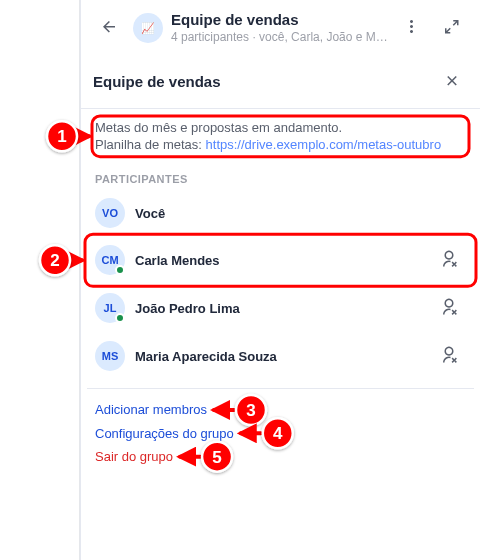
- Descrição do grupo, com os links que abrem com um clique.
- Participante: a bolinha mostra o status da pessoa, e o ícone ao lado tira a pessoa do grupo.
- Adicionar membros.
- Configurações do grupo: emoji, foto, nome, descrição e entrada automática.
- Sair do grupo.
Qualquer participante adiciona e tira participantes e muda as configurações. Deletar o grupo aparece só para quem tem a permissão de criar grupos: o grupo, todas as mensagens e os arquivos dele (anexos e fotos do grupo) somem para todos os participantes e saem do armazenamento da empresa, sem volta.
Quem sai ou é tirado deixa de ver a conversa do grupo, inclusive o histórico, e a conversa mostra o aviso “Fulano saiu do grupo”.
Entrada automática
Seção intitulada “Entrada automática”Com Adicionar novos colegas a este grupo automaticamente marcado, todo colega com acesso ao chat interno entra no grupo sozinho na próxima vez que abrir o chat, inclusive os usuários novos da empresa. Quem saiu ou foi tirado do grupo não volta sozinho; se for adicionado de novo por alguém, volta a valer a entrada automática para ele.
Mencionar com @
Seção intitulada “Mencionar com @”Num grupo, digite @ no campo da mensagem para abrir a lista de participantes; continue digitando para filtrar e escolha com o mouse, Enter ou Tab. @todos (ou @all) menciona o grupo inteiro: avisa só quem está no grupo na hora do envio, e quem saiu antes não recebe a mensagem nem o aviso. A menção aparece em destaque, em negrito e na cor do sistema, já no campo enquanto você digita e na conversa depois de enviada. Quem foi mencionado é avisado mesmo com o grupo em “Me notificar apenas quando mencionado” (veja Avisos de mensagem nova). Clicar na menção de um colega abre a conversa em particular com ele.
No grupo, a mensagem chega a todos os participantes ao mesmo tempo, e cada um tem o próprio contador de não lidas. Arquivos, áudio e resposta citando uma mensagem funcionam como na conversa em particular.
Enviar arquivos
Seção intitulada “Enviar arquivos”- Clique no clipe e escolha o arquivo, arraste o arquivo para dentro da conversa ou cole uma imagem com Ctrl + V.
- Vão até 5 arquivos por mensagem, de até 10 MB cada e até 20 MB somando todos. O arquivo que passaria do total é recusado com aviso; envie em outra mensagem.
- Os arquivos ocupam o espaço de armazenamento do plano da empresa, o mesmo do Gerenciador de Arquivos. Com o espaço cheio, o arquivo é recusado com o aviso do plano, e o texto continua sendo enviado normalmente.
- O arquivo enviado só abre dentro da conversa, para quem participa dela. Imagem e áudio ou vídeo de até 2 MB aparecem prontos; o maior abre pelo botão Ouvir áudio ou Assistir vídeo, e o arquivo baixa no clique. Imagem SVG aparece como arquivo, só para baixar. Copiado e colado em outra aba, outro navegador ou num gerenciador de download, o endereço do arquivo não abre.
- Clicar num PDF, Word (
.docx), CSV, XML, TXT ou JSON da conversa abre o arquivo numa janela por cima da conversa, para ler sem baixar, com zoom (a barra do topo ou Ctrl com a rodinha do mouse) e o botão Baixar no topo (o ícone de baixar no próprio cartão salva sem abrir), como no atendimento. Os outros tipos, como Excel e o Word antigo (.doc), baixam no clique. - Clicar numa imagem da conversa abre a imagem ampliada, com zoom pela rodinha do mouse em torno do ponto apontado, como no atendimento. Quando a mensagem traz mais de uma imagem, as setas nas laterais da janela (ou as do teclado) passam de uma para outra, e o topo mostra a posição (ex.: “2 de 5”).
- Os arquivos aparecem também no Gerenciador de Arquivos, na origem Chat interno, para a empresa liberar espaço. Os enviados antes dessa proteção continuam só na conversa e não aparecem lá.
Também dá para gravar um áudio pelo microfone e usar emojis pelo botão da carinha: a lista abre por cima da conversa, com os seus mais usados na primeira aba, abas por categoria e o campo Buscar emoji, que procura pelo nome em português. A mesma lista aparece no nome do grupo, na mensagem de status e em Reagir. Clicar numa imagem anexada, antes de enviar, abre a imagem ampliada.
Transcrever um áudio
Seção intitulada “Transcrever um áudio”Embaixo de cada áudio da conversa aparece o botão Transcrever. A IA escreve o que foi falado e o texto fica embaixo do áudio, com o botão Copiar; áudio sem fala aparece como “Áudio sem fala”.
- Cada transcrição gasta créditos de IA da empresa. Sem crédito, o sistema avisa e o áudio fica sem texto.
- O áudio é transcrito uma vez: depois disso, todos na conversa veem o texto, sem gastar de novo.
- Áudios acima de 15 MB não são transcritos.
Responder uma mensagem
Seção intitulada “Responder uma mensagem”Passe o mouse sobre a mensagem e clique em Responder. A sua resposta aparece com o trecho da mensagem original em cima, e clicar nesse trecho leva até ela na conversa.
Recebida e lida
Seção intitulada “Recebida e lida”A mensagem que você envia mostra, dentro do balão, ao lado da hora, até onde ela chegou (passar o mouse nos tiques mostra o nome):
- enviada (um tique cinza): saiu de você, mas ainda não chegou à tela de quem recebe, que está com o sistema fechado;
- entregue (dois tiques cinza): chegou à tela de quem recebe, mas a pessoa ainda não abriu a conversa;
- lida (dois tiques azuis): a pessoa abriu a conversa.
O status muda na hora, sem recarregar a tela. No grupo, a mensagem só aparece como lida quando todos os participantes leram, e como entregue quando chegou a todos. Quem entrou no grupo depois da mensagem não conta.
Para ver quem leu, passe o mouse sobre a mensagem que você enviou e clique em Detalhes. Ao lado da conversa aparecem quem leu, quem só recebeu e quem ainda não recebeu, com a data e a hora de cada um.
Avisos de mensagem nova
Seção intitulada “Avisos de mensagem nova”Quando um colega manda mensagem:
- o número no ícone do chat, no item do menu e na aba aumenta e toca o toque de mensagem nova;
- a conversa fica em destaque na lista, com a hora em azul e o número de mensagens não lidas;
- o push no navegador ou no celular, para quem ligou, avisa uma vez por conversa, e não a cada mensagem. O próximo aviso só vem depois que você ler a conversa. Enquanto você está com o sistema aberto, o push não é enviado: o aviso fica no próprio chat.
- ao ler a conversa, o push dela some da tela e da central de notificações em todo navegador onde o sistema estiver aberto. No navegador sem o sistema aberto e no aplicativo do celular, o aviso fica até você tocar nele ou dispensá-lo.
A mensagem do chat não entra no sino de notificações nem aparece como aviso flutuante na tela: o aviso fica no chat (ícone, menu e aba).
Avisos de cada conversa
Seção intitulada “Avisos de cada conversa”O alto-falante no topo da conversa aberta (na janela flutuante, as mesmas opções ficam no ⋮) escolhe quando aquela conversa avisa você:
- Ativar notificações: avisa toda mensagem nova (o padrão).
- Me notificar apenas quando mencionado: só em grupo. Avisa quando a mensagem menciona você, @todos ou @all.
- Desativar as notificações: a conversa fica silenciada, com o ícone de silêncio na lista e o número de não lidas em cinza.
Também dá para silenciar pela lista: passe o mouse na conversa e clique no alto-falante, que aparece com a estrela no lugar da hora. Na conversa que não avisa toda mensagem, o ícone fica à vista na lista (alto-falante cortado na silenciada, @ na que só avisa com menção), e clicar nele volta a ativar as notificações.
Conversa que não avisa não soma no contador, não toca som e não manda push. A mensagem continua chegando e a conversa fica em destaque na lista até você ler. A escolha é só sua: cada participante escolhe a dele. O mesmo vale para as favoritas: silenciar ou favoritar uma conversa não muda nada para os outros participantes.
Com a conversa aberta na tela, a mensagem nova aparece direto nela, sem aviso.
Se você estiver lendo mensagens mais acima, a conversa não desce sozinha quando chega mensagem nova ou quando alguém começa a digitar. O botão de seta para baixo, no canto da conversa, mostra quantas mensagens novas chegaram. Clique nele (ou role até o fim) para ver as novas: só então elas contam como lidas para quem enviou. A mensagem que você mesmo envia sempre leva a conversa para o fim.
Quem está digitando
Seção intitulada “Quem está digitando”Enquanto o colega escreve, aparece “digitando…” na conversa aberta e na lista de conversas, no lugar da prévia da última mensagem. No grupo, aparece o nome de quem escreve (“Ana está digitando…”). O texto só aparece para os outros depois de enviado: ninguém vê o que você está digitando.
Quando duas ou três pessoas escrevem ao mesmo tempo no grupo, aparecem os nomes (“Ana e Bruno estão digitando…”). Com mais de três, aparecem os dois primeiros nomes e quantas outras estão escrevendo (“Ana, Bruno e mais 3 estão digitando…”).
O aviso some quando a mensagem chega ou depois de alguns segundos sem digitar.
Toque de mensagem nova
Seção intitulada “Toque de mensagem nova”O toque do chat interno é escolhido à parte do som do atendimento, para você saber pelo som se chegou mensagem de um colega ou um atendimento. Para trocar, clique no seu nome no alto da lista de conversas e, em Toque de mensagem nova, escolha uma das opções (as mesmas do alerta de nova mensagem do atendimento). O padrão é o primeiro da lista, Clássico. Com a lista aberta, o toque toca quando você para o mouse sobre uma opção ou passa por ela com as setas do teclado; ao escolher, ele toca de novo, e o botão ao lado da lista repete o som. Abaixo dele, ajuste o Volume (de 1 a 100, o padrão é 50). Clique em Salvar.
Para desligar o som de todas as conversas, clique no alto-falante no topo da lista; clique de novo para ligar.
O toque, o volume e o som ligado ou desligado são seus: valem em qualquer computador ou celular onde você entrar, e quem entra com outro usuário no mesmo computador tem as escolhas dele. Em cada empresa a escolha é separada. A configuração de sons do atendimento continua separada e não muda com essas escolhas.
Quem vê a conversa
Seção intitulada “Quem vê a conversa”Só os participantes da conversa leem as mensagens: as duas pessoas, na conversa em particular, ou quem está no grupo. Nem o administrador da empresa vê as conversas dos outros usuários.