
Relatórios de notas fiscais (NF-e e NFC-e)
Os relatórios de notas fiscais listam e agrupam as notas de um período, com os totais: por cliente (destinatário), por CFOP, por produto, por natureza da operação, por forma de pagamento e por dia de emissão. Servem para conferir o faturamento, separar o que vai para a contabilidade e responder perguntas como “quanto faturei para este cliente no mês”.
Como acessar
Seção intitulada “Como acessar”- No menu lateral, clique em DF-e.
- Clique em NF-e.
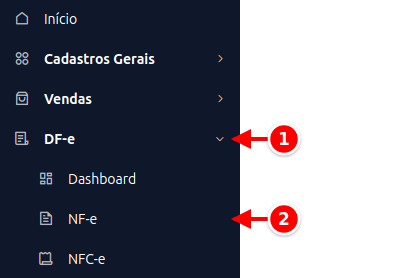
- Acima da lista, clique no ícone Relatórios (a impressora).
Aberto pela tela de NF-e, o filtro Tipo já vem com NF-e. As telas NFC-e e Entrada NF-e têm o mesmo ícone e os mesmos relatórios, com o filtro Tipo no tipo da tela.
Os mesmos relatórios ficam também no menu lateral Relatórios, na categoria NFE (veja Relatórios). Por ali o filtro Tipo vem vazio, e o relatório junta NF-e, NFC-e e notas de entrada. Para ver um tipo só, preencha o Tipo.
Os relatórios aparecem para a empresa que tem o módulo de NF-e ou de NFC-e no plano.
Como gerar
Seção intitulada “Como gerar”- Na lista da esquerda, clique no relatório.
- Confira o período em Data de Emissão, que já vem com o mês atual.
- Se quiser, clique em Filtrar e escolha outros filtros (veja Filtros).
- Clique em Visualizar Relatório.
O relatório pronto pode ser impresso, salvo em arquivo ou enviado por e-mail pela barra acima dele.
Os relatórios
Seção intitulada “Os relatórios”Lista simples
Seção intitulada “Lista simples”Uma linha por nota: data de emissão, número, série, tipo (NF-e, NFC-e ou nota de entrada), situação, destinatário, subtotal, desconto e total. O subtotal soma os produtos, o frete, o seguro e as outras despesas. No fim saem a quantidade de notas e as somas.
Com totalizador de tributos
Seção intitulada “Com totalizador de tributos”Cada nota com o número, a série, o destinatário, a emissão, o total, o ICMS, o PIS, o COFINS, a situação, o tipo e a quantidade de itens. Embaixo de cada nota vêm os itens: código, produto, NCM, CST, CFOP, unidade, quantidade, valor unitário, total e ICMS. No fim, as somas do total, do ICMS, do PIS e do COFINS.
Agrupado por CFOP
Seção intitulada “Agrupado por CFOP”Na lista aparece como Agrupado por Cfop. Mostra os itens das notas separados por CFOP e, dentro de cada CFOP, por produto, NCM, CST e valor unitário: quantidade, subtotal, outros valores (frete, seguro e outras despesas, menos o desconto), ICMS, ICMS ST e total. Cada CFOP fecha com o seu total, e no fim sai o total geral. Para separar saídas e entradas, use o filtro Tipo de Operação.
É o mesmo relatório que vai como relatorio-cfop-saidas.pdf e relatorio-cfop-entradas.pdf no envio dos XML para a contabilidade.
Agrupado por destinatário (notas por cliente)
Seção intitulada “Agrupado por destinatário (notas por cliente)”As notas separadas por destinatário, com o nome e o CPF/CNPJ. Para cada nota: número, tipo, série, data e hora de emissão, natureza da operação, situação, quantidade de itens e total, e embaixo os itens (código, produto, NCM, CST, CFOP, unidade, quantidade, valor unitário, total e ICMS). Cada destinatário fecha com a quantidade de notas, a de itens e o total.
Para ver um cliente só, use o filtro Destinatário (cadastro) ou CPF/CNPJ Destinatário.
Agrupado por natureza da operação
Seção intitulada “Agrupado por natureza da operação”As notas separadas pela natureza da operação (por exemplo, venda ou devolução), com o número, o tipo, a série, a emissão, a situação, a quantidade de itens e o valor de cada nota, e os itens de cada uma. Cada natureza fecha com a quantidade de notas e o total.
Agrupado por forma de pagamento
Seção intitulada “Agrupado por forma de pagamento”Os pagamentos das notas separados por forma de pagamento, com o nome e o código da forma: data, número da nota, situação, tipo, cliente e valor de cada pagamento. Cada forma fecha com o total e a quantidade, e no fim sai o total geral dos pagamentos.
Agrupado por emissão
Seção intitulada “Agrupado por emissão”As notas separadas por dia de emissão: número, data e hora da autorização, cliente, CPF/CNPJ, tipo, situação, subtotal e total. Cada dia fecha com as somas e a quantidade, e no fim saem as do período.
Agrupado por produto
Seção intitulada “Agrupado por produto”Cada produto, com o código, o nome, o CFOP e o valor unitário, mostra a quantidade, o valor e o peso somados. Embaixo vêm as notas em que ele aparece: número, tipo, série, destinatário, situação, quantidade, valor e peso. O mesmo produto com outro valor unitário ou outro CFOP sai em linha separada.
Documentos fiscais do período para contabilidade
Seção intitulada “Documentos fiscais do período para contabilidade”Na lista aparece como Documentos fiscais do periodo para contabilidade. Mostra as notas separadas por tipo (NF-e, NFC-e e notas de entrada) e, dentro de cada tipo, por situação: número, série, data e hora de emissão, cliente e valor, com as quantidades e os totais.
É o mesmo relatório que vai como relatorio-fiscal.pdf no envio dos XML para a contabilidade.
Alteração de preço pela nota de entrada
Seção intitulada “Alteração de preço pela nota de entrada”Na lista aparece como Alteracao preço por DF-e entrada. Para cada nota de entrada, mostra os produtos com o preço de venda à vista, a prazo e de atacado, o de antes e o novo, ou SEM ALTERAÇÃO. Os preços só mudam depois que o cálculo de preços é aplicado e a nota é aceita.
Use com o filtro Tipo em NF-e Entrada. Na própria nota de entrada, o botão Ver alterações abre o mesmo relatório só daquela nota (veja Calcular Preços de Venda na Entrada).
Filtros
Seção intitulada “Filtros”Todos os relatórios usam os mesmos filtros. O botão Filtrar abre a lista completa. Os mais usados:
- Data de Emissão: o período. Já vem com o mês atual.
- Situação: Autorizada, Cancelada, Digitada, Rejeitada e as demais.
- Tipo: NF-e, NFC-e ou NF-e Entrada.
- Tipo de Operação: Saída ou Entrada.
- Destinatário: Destinatário (cadastro), CPF/CNPJ Destinatário, UF do destinatário e Cidade do destinatário.
- Nota: Natureza da Operação, Forma de pagamento, Série e Usuário (quem criou a nota).
- Itens: Produto (cadastro), Categoria do produto, CFOP (itens), NCM (itens) e CST/CSOSN do ICMS (itens).
- Valores: Valor Total, Total ICMS, Total IPI, Total PIS e Total COFINS.
Limites e regras
Seção intitulada “Limites e regras”| Item | Regra |
|---|---|
| Período | Obrigatório. Sem data inicial e final num campo de data (emissão, autorização, criação, saída, cancelamento ou vencimento da duplicata), aparece “Informe o período (data inicial e final) para gerar o relatório.” |
| Quantidade | Até 100.000 notas por relatório |
| Sem resultado | Sem nota no filtro, aparece “Nenhuma nota fiscal encontrada” |
| Situação | Sem o filtro, entram todas as situações |
| Tipo | Pela tela da nota, vem com o tipo da tela. Pelo menu Relatórios, vem vazio e junta NF-e, NFC-e e notas de entrada |
Para ver os números do período em gráficos, use o Dashboard de DF-e.